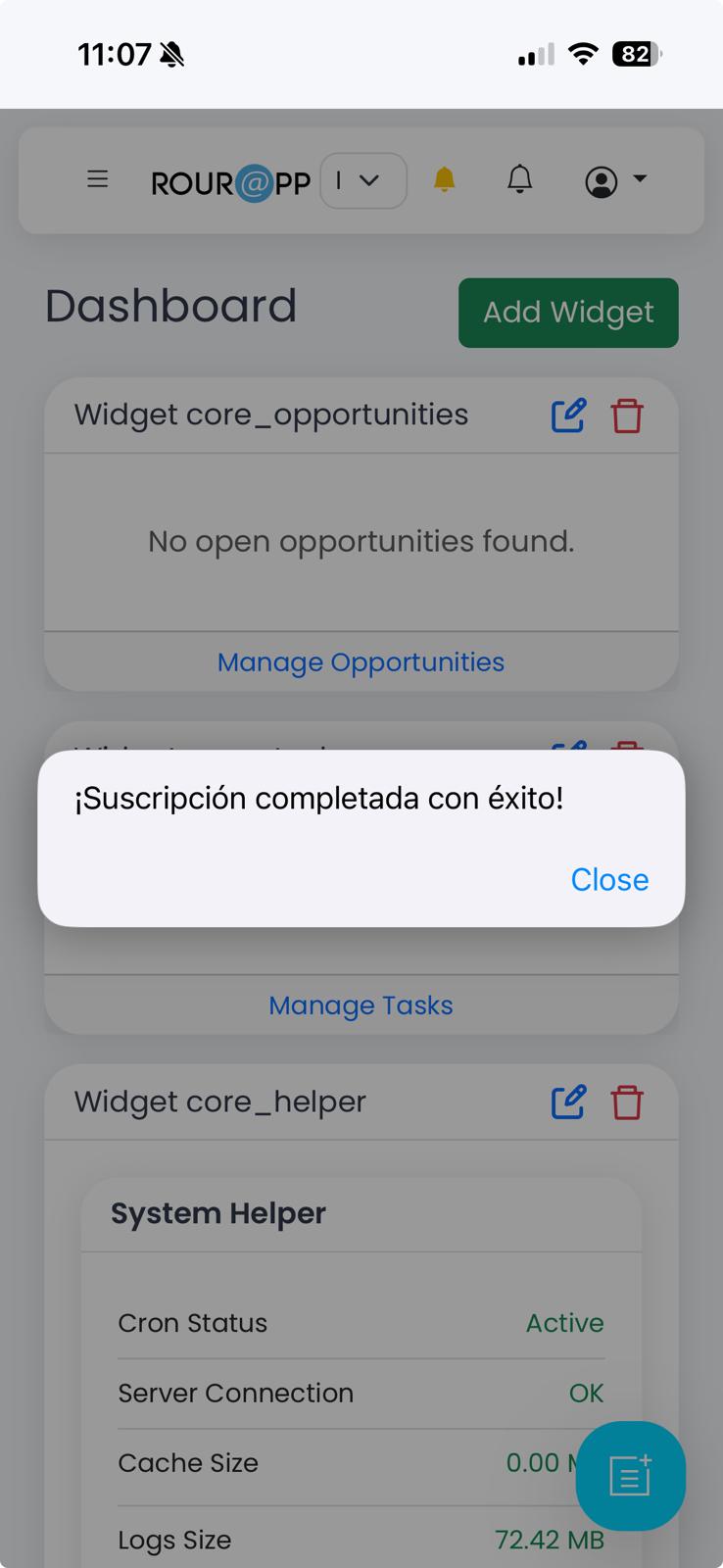
Accede al Administrador
Abre el navegador en tu teléfono móvil (Chrome o Safari) e inicia sesión en tu panel de administración con tus credenciales habituales.
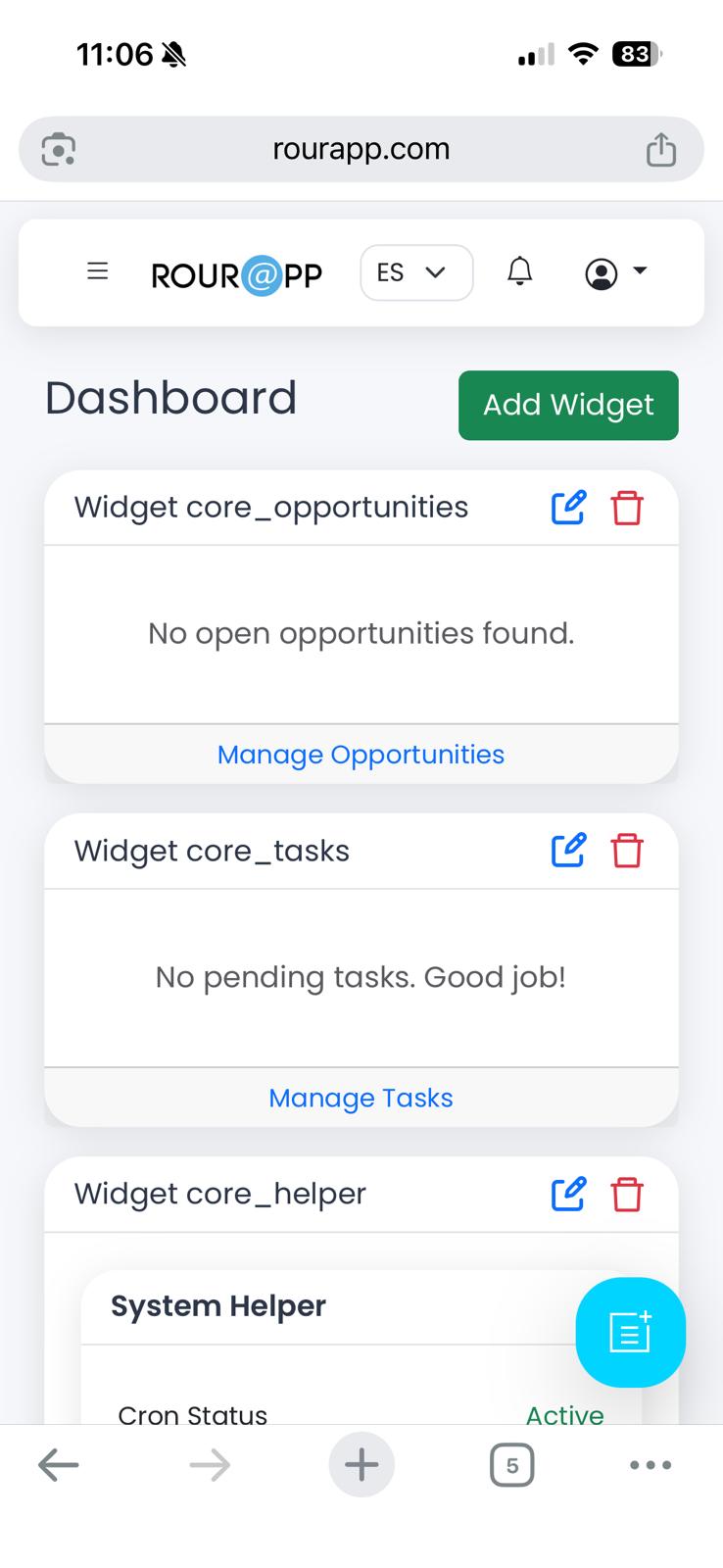
Menú de Compartir
Pulsa el botón de Compartir en tu navegador. Es el icono del cuadrado con una flecha hacia arriba (Safari) o el menú de tres puntos (Chrome).
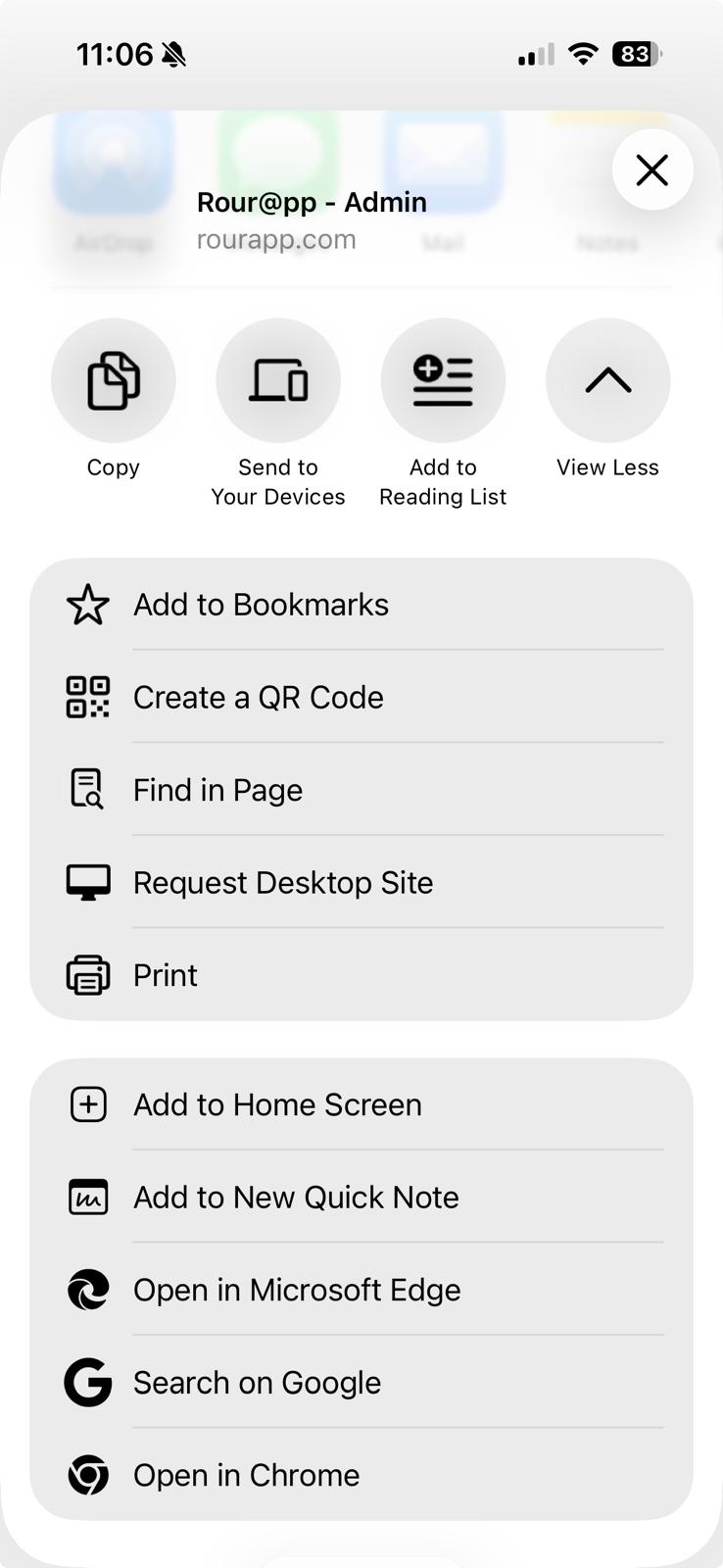
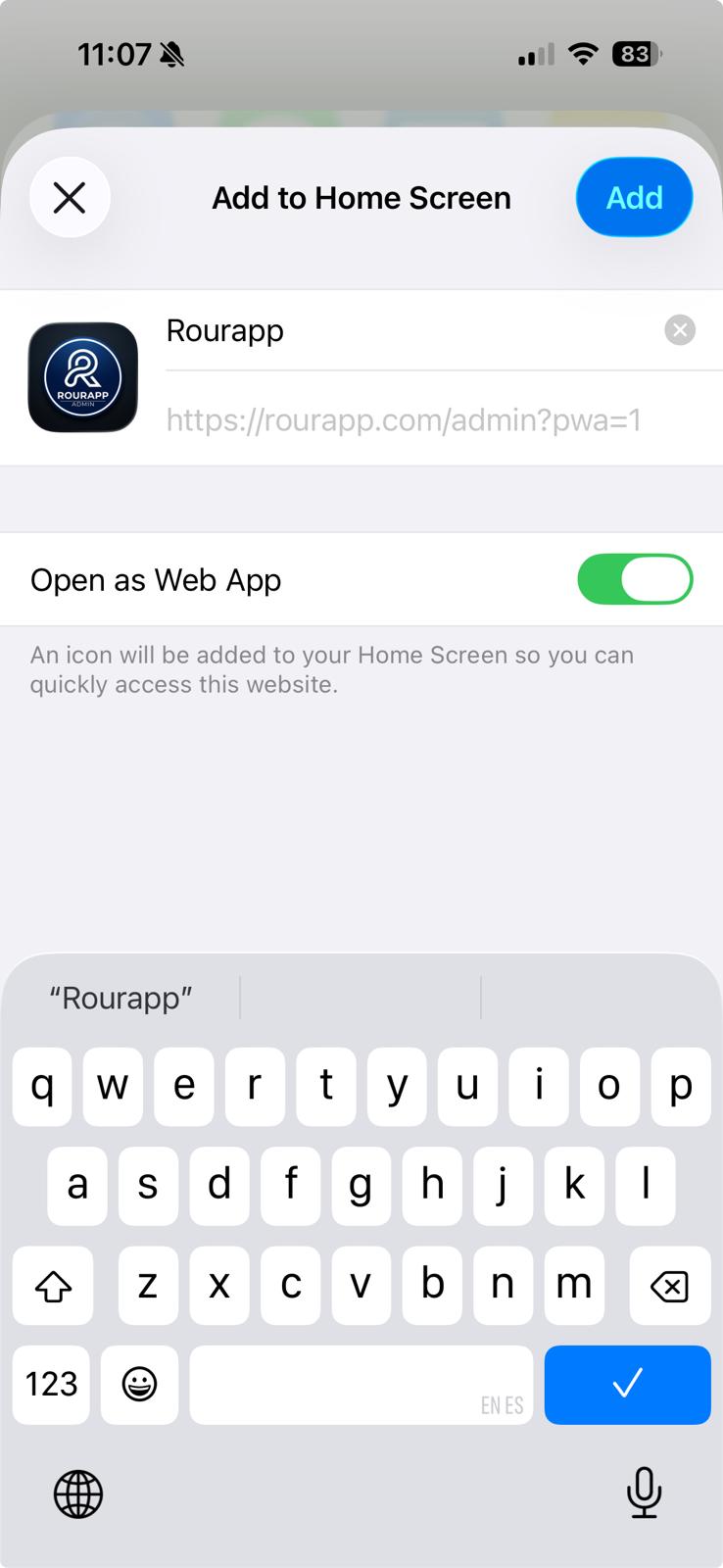
Añadir a Inicio
Selecciona la opción "Añadir a pantalla de inicio". Esto creará el icono de Rourapp en tu escritorio como una aplicación más.
Abre la Aplicación
Busca el icono de Rourapp Admin en tu móvil, ábrelo e inicia sesión. Ahora verás la interfaz a pantalla completa, sin barras de navegador.
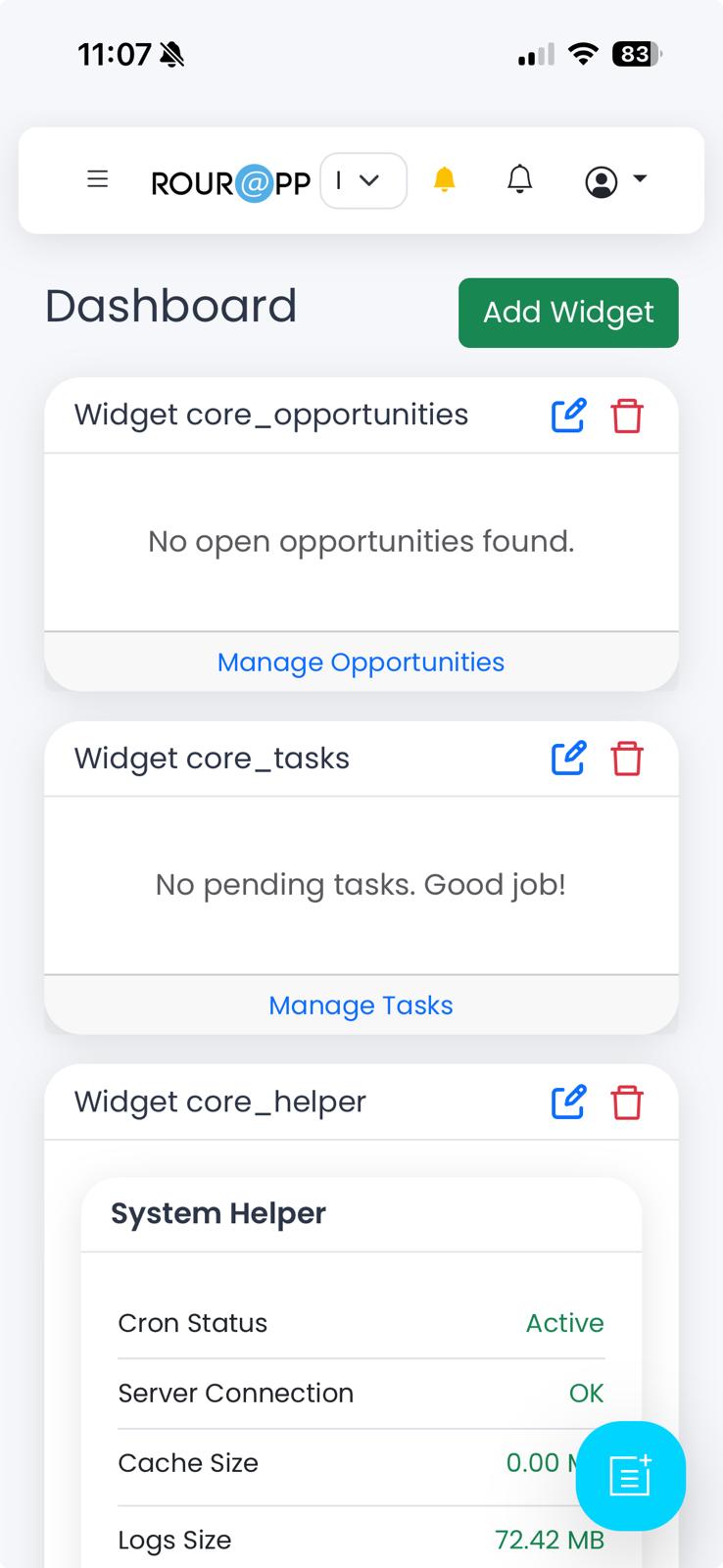
Activa las Notificaciones
Pulsa sobre la campana amarilla que aparece en la barra superior. Se abrirá el diálogo para autorizar el envío de alertas.
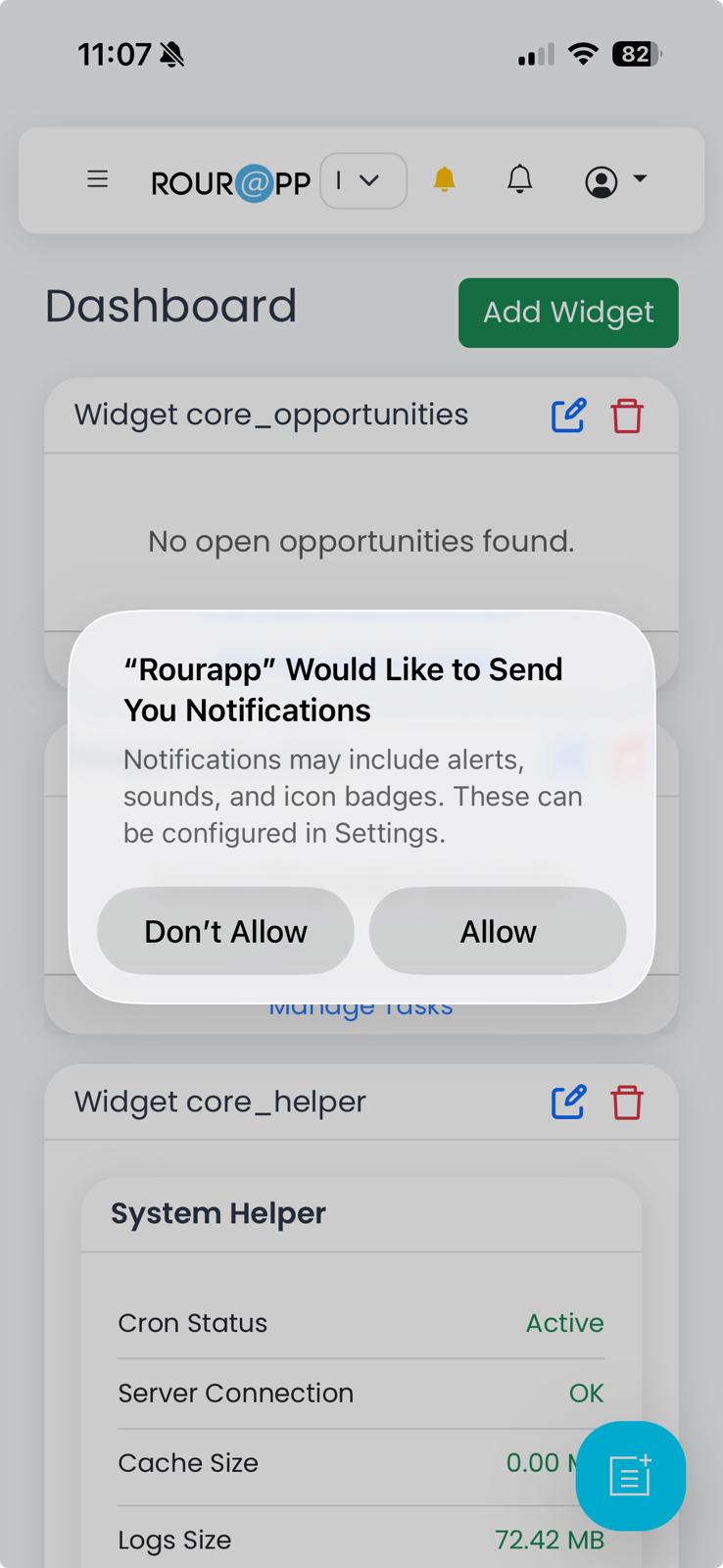
¡Todo Listo!
Acepta los permisos de notificación. Verás el mensaje de confirmación y empezarás a recibir avisos en tiempo real, incluso con la aplicación cerrada.